デバッグ
KawaiiPhysicsの問題を調査・解決する方法を説明します。
デバッグ表示
コリジョンの可視化
エディタ上でコリジョン形状を表示できます。

デバッグ表示を有効にすると、コリジョン形状がワイヤーフレームで可視化されます。
対応コリジョン形状
| 形状 | デバッグ表示 | バージョン |
|---|---|---|
| Sphere | ワイヤーフレーム球 | - |
| Capsule | ワイヤーフレームカプセル | - |
| Plane | 平面グリッド | v1.20.0で改善 |
| Box | ワイヤーフレームボックス | v1.20.0で追加 |
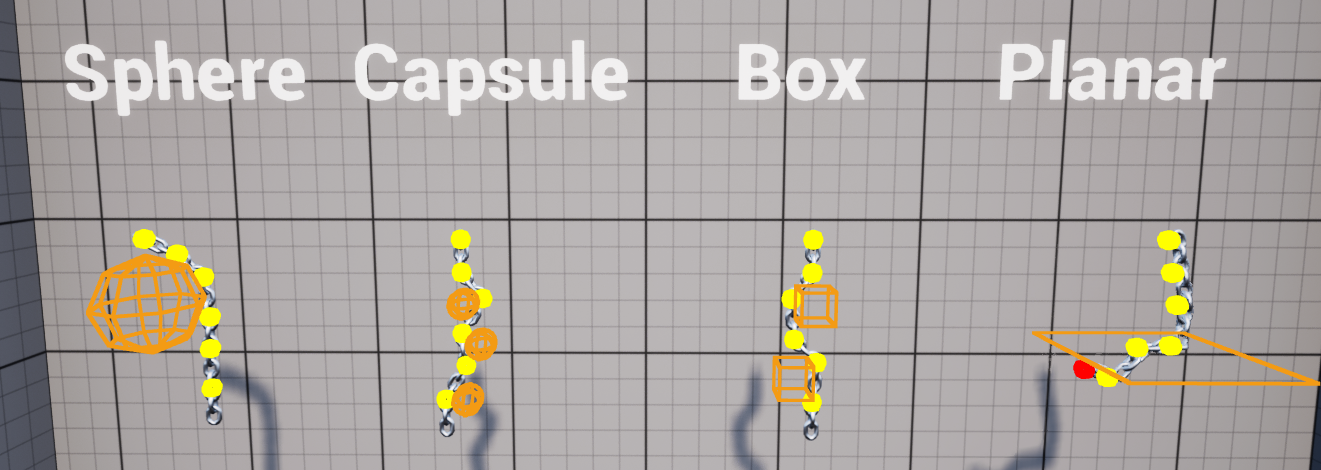
Box LimitとPlanar Limitのデバッグ表示(v1.20.0)
ボーンチェーンの確認
物理が適用されているボーンを視覚的に確認できます。
GameplayTagによるフィルタリング
バージョン情報
v1.17.0で追加、v1.20.0で強化
GameplayTagを使用してデバッグ表示の対象をフィルタリングできます。多数のキャラクターがいる場合に、特定のキャラクターだけをデバッグ表示したい場合に便利です。
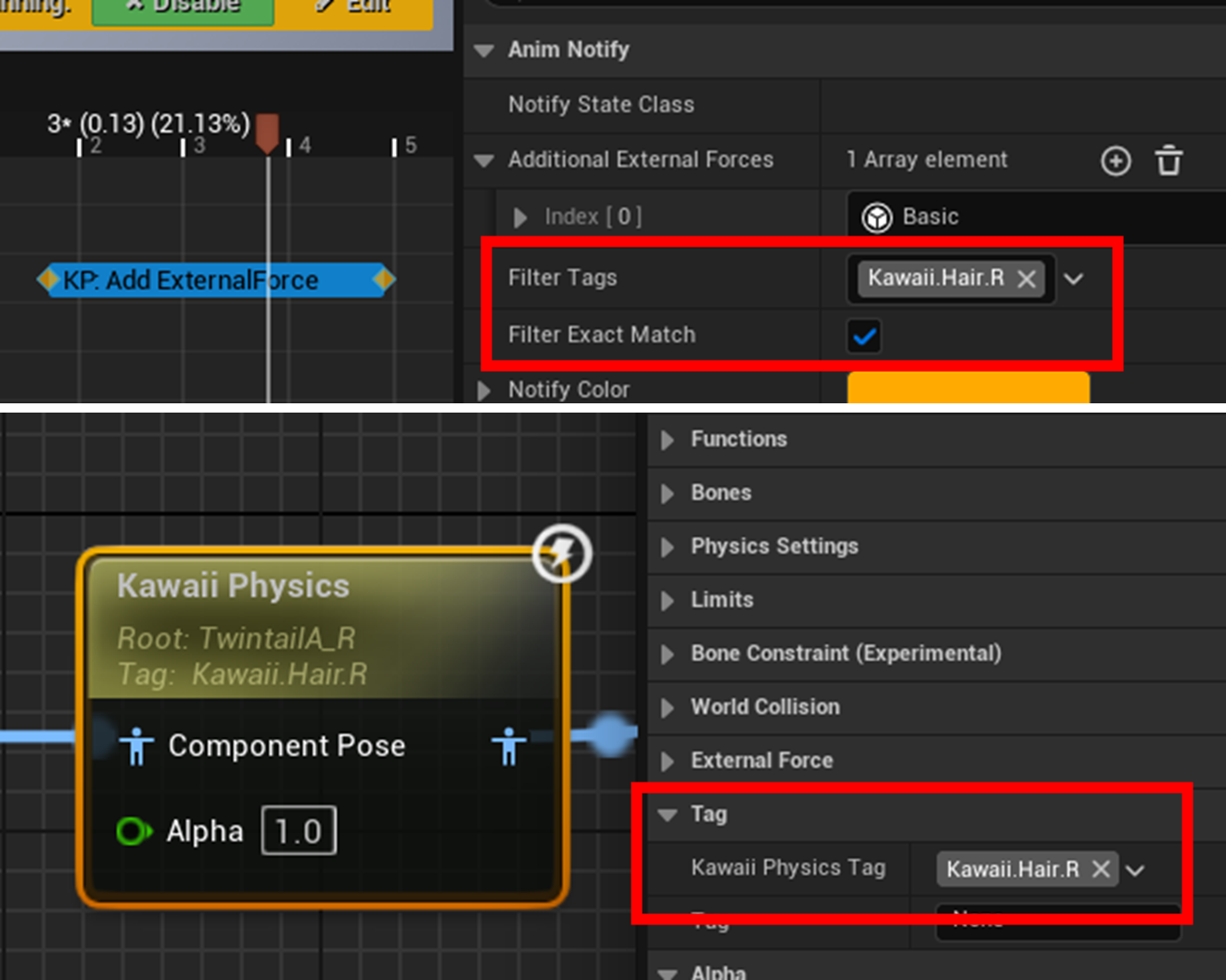
GameplayTagによるフィルタリング設定
よくある問題
ボーンが動かない
原因1: Root Boneの設定ミス
- Root Bone自体には物理が適用されない
- 子ボーンが存在するか確認
原因2: パラメータが極端
// Stiffnessが高すぎる
Stiffness = 1.0f; // ほぼ動かない

// 適切な値
Stiffness = 0.05f;
ボーンが暴れる
原因: Dampingが低すぎる
// 収束しない
Damping = 0.0f;

// 適切な値
Damping = 0.1f;
体を貫通する
原因: コリジョンが設定されていない、または小さすぎる
- コリジョンのサイズを確認
- Driving Boneが正しいか確認
パフォーマンス低下
- ボーン数を確認
- コリジョン数を確認
- パフォーマンス を参照
コンソールコマンド
stat Anim
KawaiiPhysicsの統計は STATGROUP_Anim に含まれます。表示された一覧で KawaiiPhysics_ から始まる項目を確認してください。
ログ出力
// 詳細ログを有効化
UE_LOG(LogKawaiiPhysics, Verbose, TEXT("Debug info"));
問題報告
解決しない場合は GitHub Issues で報告してください。
報告時に含める情報:
- UEバージョン
- KawaiiPhysicsバージョン
- 再現手順
- スクリーンショット/動画