パフォーマンス最適化
KawaiiPhysicsのパフォーマンスを最適化する方法を説明します。
パフォーマンス特性
KawaiiPhysicsはPhysXを使用しないため、一般的な物理シミュレーションより軽量です。
処理コストの要因
| 要因 | 影響度 |
|---|---|
| ボーン数 | 高 |
| コリジョン数 | 中〜高 |
| ノード数 | 中 |
| カーブ使用 | 低 |
最適化テクニック
1. ボーン数の削減
必要最小限のボーンだけを物理対象にします。
スケルトンの階層:
hair_root → hair_01 → hair_02 → hair_03 → hair_04 → hair_05
Root Bone 配下の子孫ボーンがシミュレーション対象になります。階層の中間ボーンを飛ばして、その先のボーンだけを対象にすることはできません。たとえば hair_02 とその子孫だけを対象にするなら、Root Bone を hair_02 に設定します。Exclude Bones に指定したボーンとその子孫は除外されるため、枝全体を除外したい場合に使います。
Additional RootBonesの活用
v1.17.0から、1つのAnimNodeで複数のRootBoneを制御できるようになりました。
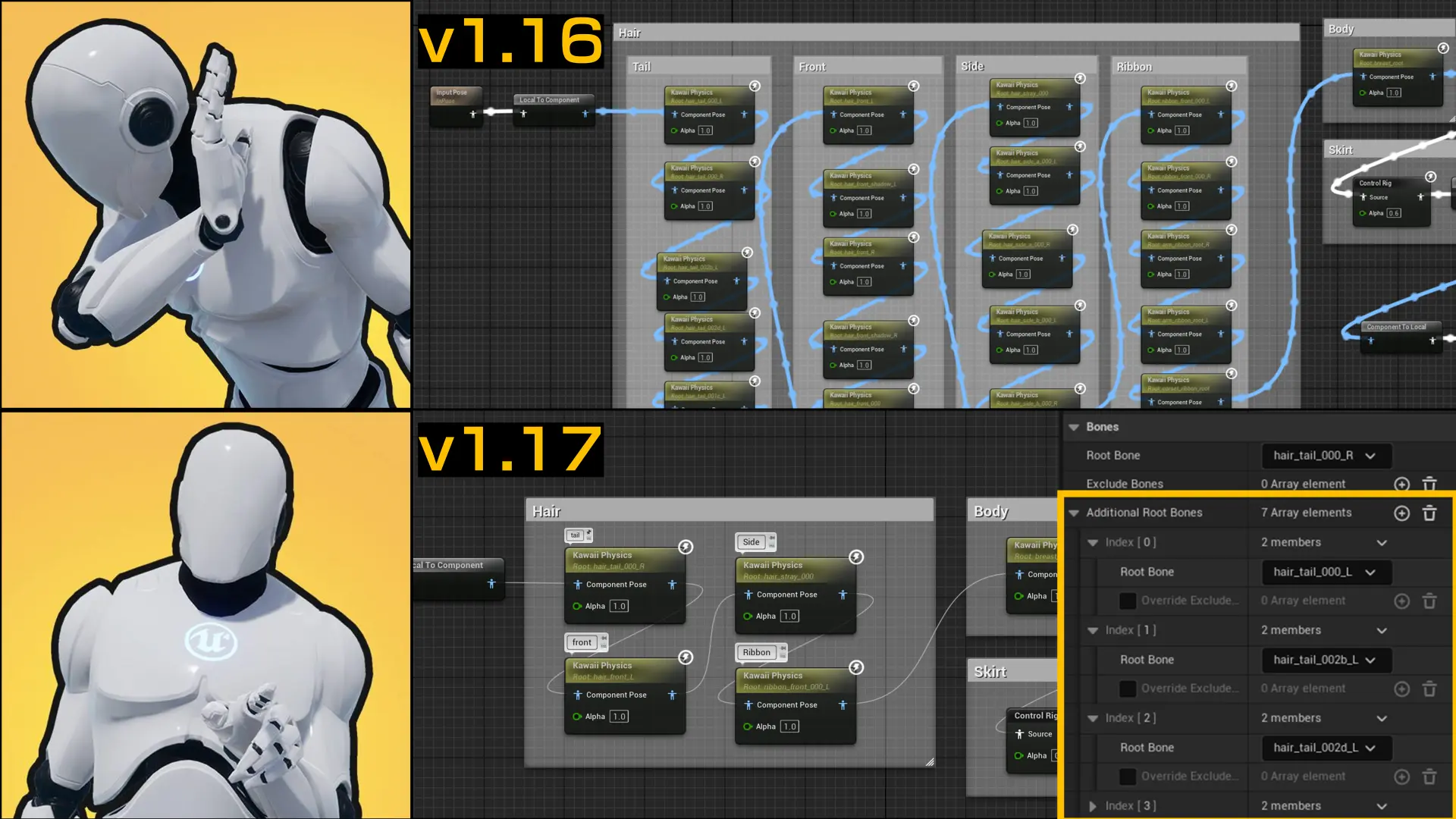
1つのノードで複数のボーンチェーンを制御
複数のKawaiiPhysicsノードを使用する代わりに、AdditionalRootBonesを使うことでノード数を削減できます。
2. コリジョンの最適化
- シンプルな形状を使用
- 重複するコリジョンを削除
- LODに応じてコリジョン数を調整
3. LODによる無効化
ノードが FAnimNode_SkeletalControlBase から継承する LODThreshold(Detailsの表示名: LOD Threshold)で、評価する最大LODを指定できます。設定したLOD以下で評価され、それより高いLODでは評価をスキップします。

距離に応じたボーン数・コリジョン数の削減効果
例: LOD 0とLOD 1で有効にし、LOD 2以上では評価をスキップする
AnimGraphでKawaiiPhysicsノードを選び、DetailsのLOD Thresholdを1に設定する
4. Tick Rateの調整
更新頻度を下げることで負荷を軽減できます。
5. Warm Up機能の活用
Warm Up機能を使用すると、キャラクター生成時に物理演算を事前に安定させることができます。
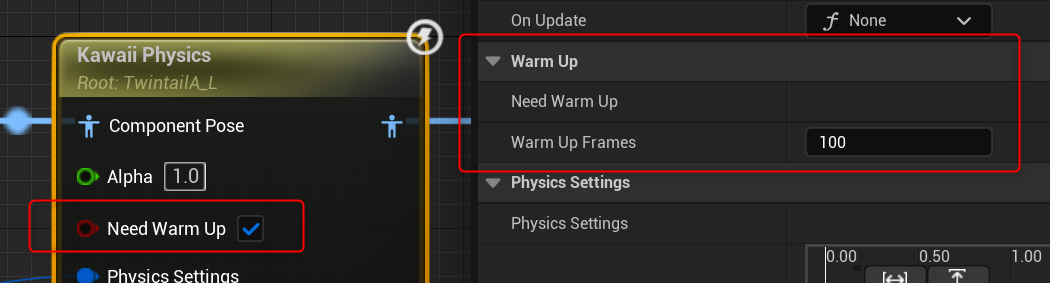
設定方法:
- Need Warm Up を
trueに設定 - Warm Up Frame に空回しするフレーム数を指定(1以上)
Warm Up Frameが大きいほど安定しますが、物理計算の回数が増えるため初期化時の負荷が上がります。通常は10〜30フレーム程度で十分です。
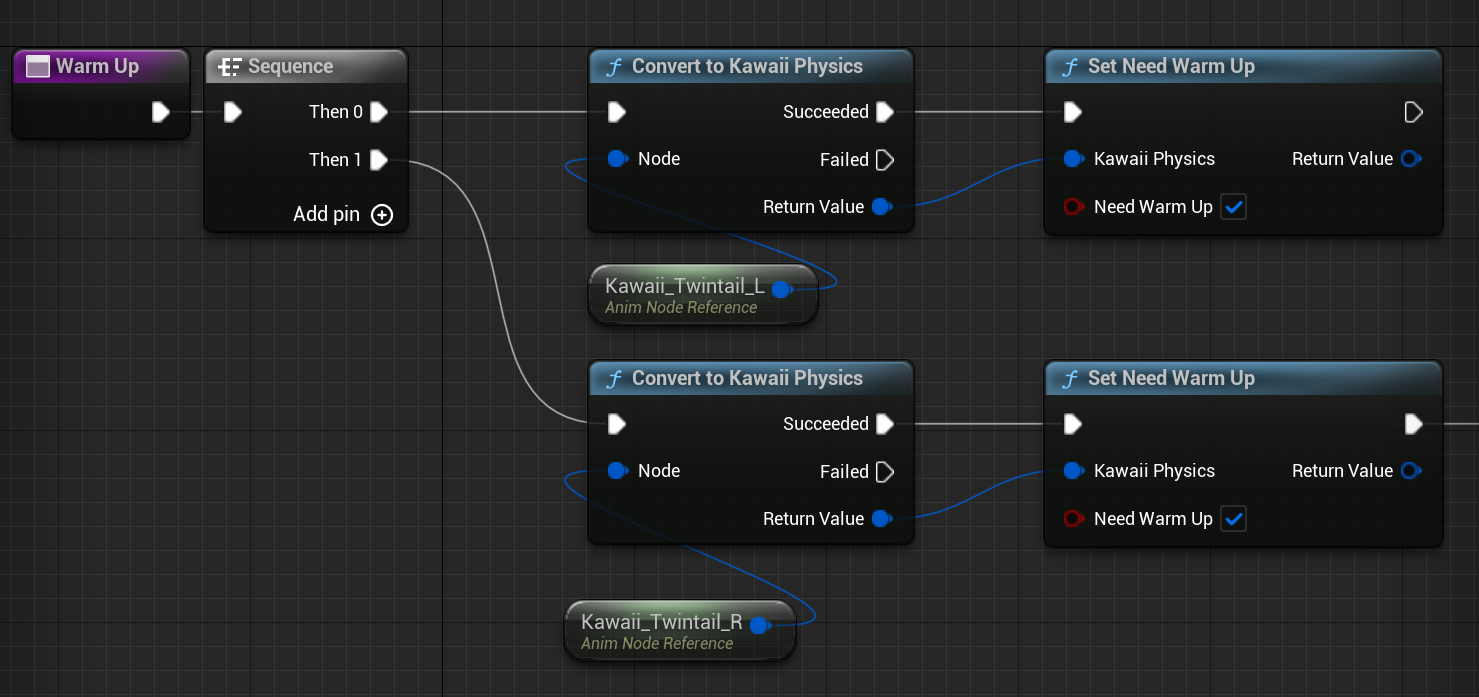
AnimNode関数からWarm Upを動的に有効にすることも可能です。詳細は 更新履歴 v1.13.0 を参照してください。
プロファイリング
stat Anim での確認
ゲームまたはPIEのコンソールで stat Anim を実行し、画面に表示される KawaiiPhysics_ の統計を確認します。これは実行中の統計オーバーレイです。
Unreal Insightsでの確認
- エディタ下部のTrace / Insightsステータスバーからトレースを開始します。
- 測定したい状況を再現し、記録したトレースをUnreal InsightsのSession Browserで開きます。
- Timing InsightsのCPUトラックで、アニメーション処理の時間を確認します。
Unreal Insightsはトレースを記録・解析するツールです。stat Anim の統計オーバーレイとは別の手順で使います。
コンソール変数によるデバッグ
v1.16.0で追加
レベル上でデバッグ可能なコンソール変数が用意されています。
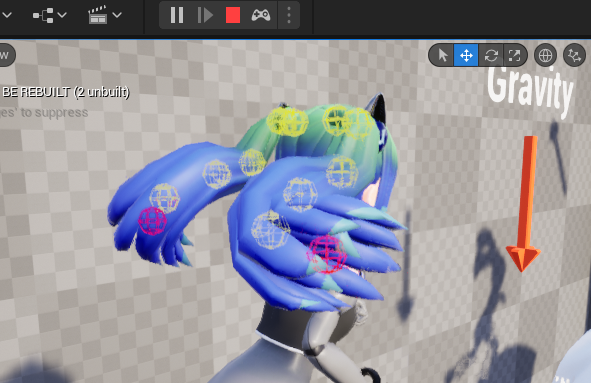
コンソール変数によるデバッグ
a.AnimNode.KawaiiPhysics.Enable- 有効/無効の切り替えa.AnimNode.KawaiiPhysics.Debug- デバッグ表示a.AnimNode.KawaiiPhysics.DebugDrawThickness- デバッグ描画の線の太さ
CVar の全一覧は コンソールコマンド / 変数 を参照してください。
ボトルネックの特定
- ボーン数が多い → ボーン削減
- コリジョン計算が重い → コリジョン簡略化
- 多数のキャラクター → LOD活用
処理時間はCPU、ビルド構成、キャラクター数、ボーン数、コリジョン、LOD、サブステップ設定などによって変わります。条件が示されていない処理時間をベンチマークとして扱わず、対象ビルドを実際の実行環境でプロファイリングしてください。