Wind Scope
この機能はまだ正式リリースされていません。KawaiiPhysics v1.22でリリース予定です。開発中のため仕様が変更される場合があります。
概要
髪をゆっくりなびかせたいのに、風の強弱が忙しく見える。Procedural Windの値を変えて再生を繰り返しても、どの成分が原因か分かりにくいことがあります。
Wind Scopeは、風の各成分と合成結果を波形で表示します。まず強弱の間隔を比べ、次に力の強さを変える、と調整を分けられます。風を作り込むアーティストやTAが、数値と見た目を結びつけるための確認手段です。
PreviewとLive
山が高いほど風の値が大きく、山から次の山までの間隔が長いほど強弱がゆっくり変わります。下の例は、強さを同じにして周期だけを2秒と4秒にした比較です。
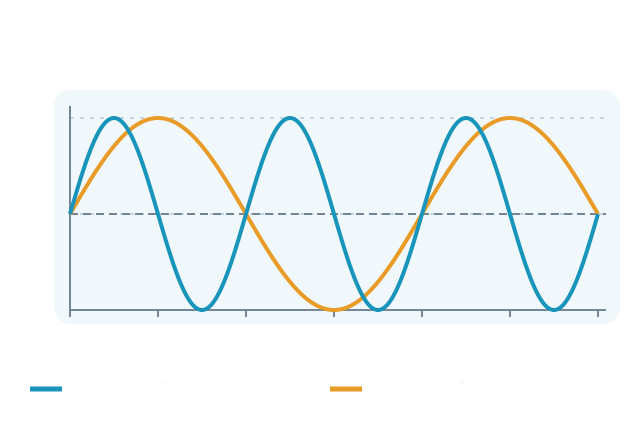
図ではConstant=2、Sway=1、Strength Cycleの倍率1、他の力成分0を使っています。
波形の取得範囲
| 表示 | データ |
|---|---|
| Preview | エディタ側の設定をコピーして計算。Live対象が取得できない場合の表示 |
| Live | 解決された実行中ノードのサンプル。適用済みの動的更新を含む |
Constant、Sway、Ripple、Strength Cycle、Random、Gust、Totalを扱います。表示時間幅は Window、表示停止は Pause。プリセットへのホバーは比較用Total波形を重ねます。
両モードはLengthRate=0の根元サンプルです。毛先位相、ボーンごとの力の投影、衝突後の骨位置は表示しません。Live対象が存在しても、新規サンプルがないtickでは表示を保持するため、更新停止だけでPreviewへの切替や風0とは判断できません。
Wind Scopeの起動
- Animation Blueprintで対象のKawaii Physicsノードを選びます。
- Detailsの
Wind Scopeを開きます。 Forceで表示したい風を選びます。Windowで数周期が見える時間幅にします。Pauseで波形の表示を止めます。
起動と共有元の解決
Detailsの Wind Scope と、ノードのコンテキストメニューの Wind Scope (Force [n]) が入口です。Force で外力インデックスを確認します。Shared Publisherの Shared Wind も対象です。
消費側の共有風から開くとPublisherへリダイレクトされる場合があります。バナーの対象・タグ、Show local wind / Open publisher でローカル値と共有元を見分けます。リダイレクトされた消費側では共有パラメータの編集、プリセット適用、Pasteが制限されるため、Publisherを開いて編集します。
編集・クリップボード・テスト突風
編集はエディタ側のノード値を変更し、Live対象が解決できる場合は動的更新も要求します。Undo用トランザクションを使いますが、ABPを変更する操作です。
| 操作 | 作用 |
|---|---|
| Copy | 現在のProcedural Wind設定をクリップボードへコピー |
| Paste | 対応するデータをノードへ反映し、Live対象があれば更新要求も送る |
| Test Gust | Live対象へStrength/Rise/Decayを指定した一度のテスト突風を送る。風の設定値自体は変更しない |
Live対象がないTest Gustはスキップ通知になります。共有風はPublisher経由です。ゲーム中のハンドル付き突風管理は一時外力を参照してください。
プリセット適用と保存
Presetsのクリック適用は ToDynamicParams() の11項目に加え、Enabled=trueとTimeScale=1を設定します。通常のランタイム ApplyProceduralWindPreset はこの2項目を保持するため、同一範囲とは扱いません。
独自アセットは Project Settings > Plugins > Kawaii Physics の Wind Preset Data Asset(内部名 WindScopePresetDataAsset)に指定します。組み込みはBreeze/Strong/Stormです。
| 操作 | 結果 |
|---|---|
| Save as Preset > Add New Preset | 現在値をCustom nとして追加。PresetTagは未設定 |
| Save as Preset > Overwrite | 対象項目を上書き。保存先の項目の名前・タグは保持 |
| Reload | 指定DataAssetから一覧を読み直す |
保存はDataAssetを変更して未保存状態にします。保存先未指定では保存できず、Project Settingsへの案内が出ます。新規項目をゲーム側APIで選ぶには有効なPresetTagを設定します。更新中に一覧が変わった場合はReloadしてから上書き対象を確認してください。風プリセットはノード全体やボーン割り当てを置き換えません。風プリセットに保存項目とランタイム適用の条件をまとめています。
関連するUE公式ドキュメント
- Data Assets(英語) — データをアセットとして保存する仕組みと、既存クラスのData Assetインスタンスの作成を確認できます。 (UE 5.8; English)